
Mehrere Tickets auf einmal ausstellen
Mit dem Tool Mehrere Tickets ausstellen stellen Sie Tickets für eine ganze Kundenliste in einem Schritt aus. Sie laden eine Excel-Datei hoch und erhalten pro Zeile eine Bestellung mit einem Ticket, z.B. für eine Gästeliste oder einen Firmenanlass.
In diesem Artikel
Voraussetzungen
Der Benutzer hat das Tag Allow-issuing-multiple-tickets und ein Ticketsystem-Recht, mit dem er Tickets verkaufen darf: vollen Zugriff auf das Ticketsystem oder Externe Verkaufsstelle. Das Tag setzen Sie in der Benutzerverwaltung im Abschnitt Tags des Benutzers.
Danach finden Sie im Menü Bestellungen den Eintrag Mehrere Tickets ausstellen.
Kundenliste vorbereiten
Laden Sie auf der Seite die Excel-Vorlage herunter und erfassen Sie pro Kunde eine Zeile. Die Vorlage hat vier Spalten:
| Spalte | Pflicht |
| Vorname | ja |
| Nachname | ja |
| Firma | nein |
| nur wenn die Tickets per E-Mail versendet werden |
Vorname, Nachname und Firma dürfen höchstens 64 Zeichen lang sein. Ist eine E-Mail-Adresse eingetragen, muss sie gültig sein, auch wenn Sie die Tickets nicht per E-Mail versenden. Eine Kundenliste darf höchstens 400 Zeilen enthalten. Leere Zeilen werden übersprungen.
Kommt dieselbe E-Mail-Adresse mehrmals vor, erhält jede Zeile ein Ticket. Die Tickets werden demselben Kunden zugeordnet.
Tickets ausstellen
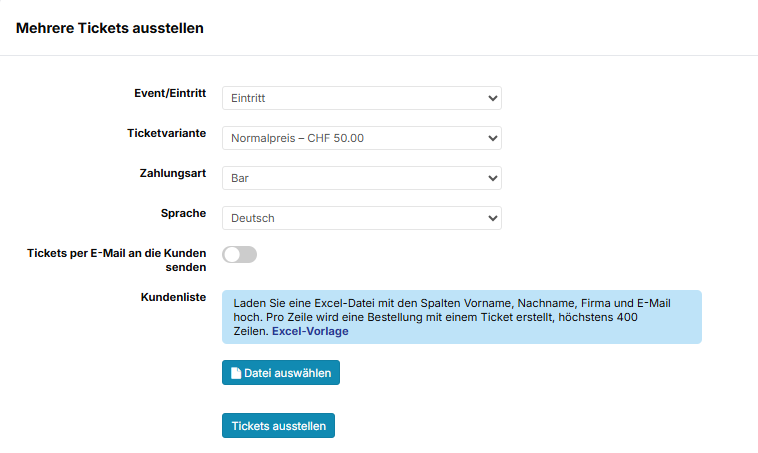
Event und Ticketvariante
Wählen Sie unter Event/Eintritt den Event oder Eintritt. Zur Auswahl stehen veröffentlichte Events und Eintritte, deren Tickets sich ohne weitere Angaben ausstellen lassen. Welche nicht möglich sind, steht unter Bitte beachten Sie.
Wählen Sie anschliessend die Ticketvariante. Der Preis steht neben dem Namen und gilt für alle Tickets dieses Laufs.
Zahlungsart und Sprache
Kostet die Ticketvariante etwas, erscheint das Feld Zahlungsart. Zur Auswahl stehen dieselben Zahlungsarten wie an der Tageskasse. Bei Gratistickets entfällt das Feld.
Unter Sprache wählen Sie die Sprache der Tickets und der E-Mails. Zur Auswahl stehen die Sprachen, in denen der Event erfasst ist.
Versand per E-Mail
Mit Tickets per E-Mail an die Kunden senden erhält jeder Kunde sein Ticket an die E-Mail-Adresse aus der Kundenliste. Der Schalter ist standardmässig ausgeschaltet.
Lassen Sie ihn ausgeschaltet, wenn Sie die Tickets selbst übergeben, z.B. gedruckt vor Ort. Die Tickets entstehen trotzdem und lassen sich später einzeln aus der Bestellung versenden.
Versendete E-Mails lassen sich nicht zurückholen. Prüfen Sie die Kundenliste, bevor Sie den Versand durchführen.
Kundenliste hochladen und starten
Wählen Sie unter Kundenliste Ihre Excel-Datei aus und klicken Sie auf Tickets ausstellen.
Die Kundenliste wird zuerst vollständig geprüft. Enthält eine Zeile einen Fehler, wird kein einziges Ticket ausgestellt. Die Meldung nennt jede fehlerhafte Zeile mit ihrer Zeilennummer, z.B. "Zeile 4: Die E-Mail-Adresse fehlt.". Korrigieren Sie die Datei und laden Sie sie erneut hoch.
Ist die Kundenliste in Ordnung, startet das Ausstellen. Ein Fortschrittsbalken zeigt den Stand.
Hat der Event eine Benachrichtigungsadresse für den Veranstalter, nennt die Seite sie vor dem Start. An diese Adresse geht für jede Bestellung eine Benachrichtigung.
Ergebnis prüfen
Ob noch genügend Tickets verfügbar sind, wird erst beim Ausstellen und für jede Zeile einzeln geprüft. Die Zeilen werden von oben nach unten ausgestellt. Reicht das Kontingent nur für einen Teil der Liste, erhalten die ersten Zeilen ein Ticket.
Am Ende zeigt die Seite, wie viele Tickets ausgestellt wurden. Konnte für einzelne Zeilen kein Ticket ausgestellt werden, z.B. weil der Event ausverkauft ist, listet die Meldung diese Zeilen auf. Für alle anderen Zeilen sind die Tickets ausgestellt.
Stellen Sie für die aufgelisteten Zeilen die Tickets in einem neuen Lauf aus. Laden Sie dafür nur diese Zeilen hoch, nicht die ganze Kundenliste.
Bestellungen und Verkaufsreport
Jede Zeile wird zu einer eigenen Bestellung. Sie finden die Bestellungen wie gewohnt in der Bestellverwaltung. Im Verlauf der Bestellung steht Erstellt mit "Mehrere Tickets ausstellen". Dort können Sie ein Ticket auch einzeln per E-Mail versenden oder die Bestellung stornieren.
Die Tickets erscheinen im Verkaufsreport wie jeder andere Verkauf.
Externe Verkaufsstellen
Für einen Benutzer mit dem Recht Externe Verkaufsstelle gilt zusätzlich:
- Unter Event/Eintritt stehen nur Events und Eintritte, die für externe Verkaufsstellen freigegeben sind und deren Verkauf für externe Verkaufsstellen noch offen ist.
- Als Zahlungsart ist Externe Verkaufsstelle vorgewählt und lässt sich nicht ändern.
- In der Bestellverwaltung und im Verkaufsreport sieht er nur die Tickets, die er selbst ausgestellt hat.
Bitte beachten Sie
- Eine Zeile ergibt genau eine Bestellung mit einem Ticket.
- Ticketvariante, Zahlungsart, Sprache und Versand gelten für den ganzen Lauf. Für eine zweite Ticketvariante starten Sie einen neuen Lauf.
- Laden Sie dieselbe Kundenliste zweimal hoch, entstehen alle Tickets ein zweites Mal, und bei eingeschaltetem Versand gehen alle E-Mails ein zweites Mal hinaus.
- Ein Lauf lässt sich nicht rückgängig machen. Stornieren Sie bei Bedarf die einzelnen Bestellungen.
- Nicht jeder Event ist möglich. Events mit Kalender, Saalplan, Kontingentpool, Warteliste, Fragen pro Ticket, Kontaktdaten oder Foto pro Ticket, Eintritte mit Kalender sowie abgesagte oder verschobene Events stehen nicht zur Auswahl. Ticketvarianten mit Preisgruppen oder einer Mindestanzahl über 1 ebenfalls nicht.
- Rabatte, Promocodes und Gutscheine lassen sich beim Ausstellen mehrerer Tickets nicht verwenden.