
QR-Rechnung im Ticketsystem
In diesem Artikel lernen Sie das Zusammenspiel der Zahlart QR-Rechnung der PostFinance mit dem e-guma Ticketsystem kennen.
In diesem Artikel
Informationen zur QR-Rechnung im Ticketsystem
- Die Tickets werden direkt mit der Rechnung versendet.
- Auch nicht bezahlte Tickets reduzieren das Ticketkontingent. Um unbezahlte No-Shows zu vermeiden, empfehlen wir Tickets zurückhaltend gegen Rechnung zu verkaufen. Verwenden Sie wenn immer möglich Sofortzahlung (im Onlineshop Kreditkartenzahlung).
- Beim Check-in erfolgt standardmässig keine Prüfung, ob das Ticket bezahlt ist oder nicht. Allen Tickets wird systemseitig Einlass gewährt. Bitte kontaktieren Sie uns, falls Sie diese Einstellung ändern möchten.
- Wir empfehlen Ihnen, intern Regelungen zu definieren bezüglich Zahlungsfrist und dem Vorgehen bei unbezahlten Rechnungen bzw. Tickets.
- Es findet keine Bonitätsprüfung oder Verifizierung der eingegebenen Kundendaten statt.
- Die QR-Rechnung ist nur in der Schweiz verfügbar.
Voraussetzungen
Für die Gutschriften aus Ticketverkäufen auf Rechnung benötigen Sie eine QR-IBAN von PostFinance. Erfahren Sie hier, wie Sie eine QR-IBAN bei der PostFinance beantragen. Die Zahlungseingänge werden von der PostFinance gesamthaft und täglich von Ihrer QR-IBAN auf Ihr Geschäftskonto übertragen.
Wenn Sie die QR-Rechnung im Gutscheinsystem bereits einsetzen, können Sie für das Ticketsystem dieselbe QR-IBAN verwenden.
Aktivieren
Kosten
Die Aufschaltung der QR-Rechnung in e-guma ist kostenlos. Die PostFinance erhebt auf QR-Rechnungen keine Kommission oder Gebühr. Einzig bei Einzahlungen am Postschalter kann es zu Gebühren kommen.
Vorteile
- Automatischer Druck Die QR-Rechnungen werden direkt von e-guma generiert, es wird damit kein manuelles Ausfüllen mehr benötigt. Die benötigten Einstellungen sind in e-guma bereits hinterlegt.
- Automatische Zahlungskontrolle Die manuelle Zahlungskontrolle von bezahlten Ticketrechnungen fällt weg. Die Zahlungsdateien der PostFinance werden automatisch von e-guma eingelesen. Bestellungen werden damit automatisch in e-guma als bezahlt markiert.
Einstellungen
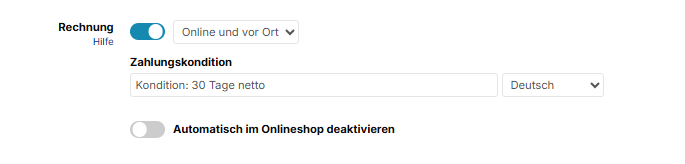
Wählen Sie im Menü Ihres e-guma Ticketsystems Einstellungen -> Ticketsystem. Hier haben Sie die Möglichkeit, die Rechnung Online und vor Ort, nur Vor Ort oder nur Online anzubieten.
Rechnung im Onlineshop automatisch deaktivieren
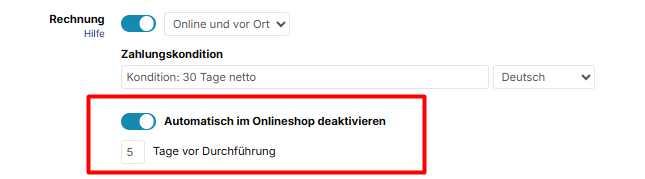
Sie können optional festlegen, wie viele Tage vor Durchführung eines Events resp. eines Eintritts mit Kalender die Rechnung im Onlineshop deaktiviert werden soll.
Wenn der Kunde bei einem Eintritt mit Kalender einen Tag wählt, welcher die Frist überschritten hat, steht Rechnung als Zahlungsart nicht zur Auswahl.
Zahlungsart im Onlineshop für einzelne Events / Eintritte deaktivieren
Sie können die Zahlungart Rechnung für einzelne Events oder Eintritte deaktivieren. Setzen Sei dazu beim Event das Tag Online-shop-deactivate-invoice.Das Tag kann nur verwendet werden, sofern die Rechnung im Ticketsystem aktiviert ist.
Onlineshop
Wenn die Rechnung verfügbar ist, erscheint auf der Checkout-Seite eine zusätzliche Auswahl Rechnung. Der Kunde kann zwischen den Online-Zahlungsmitteln und der Rechnung auswählen.

Nach Abschluss der Bestellung wird die Rechnung mit dem Bestätigungsmail und den Tickets versendet.
Vor Ort Verkauf
Wenn Sie vor Ort ein Ticket auf Rechnung ausstellen, müssen Sie zwingend die komplette Kundenadresse erfassen.

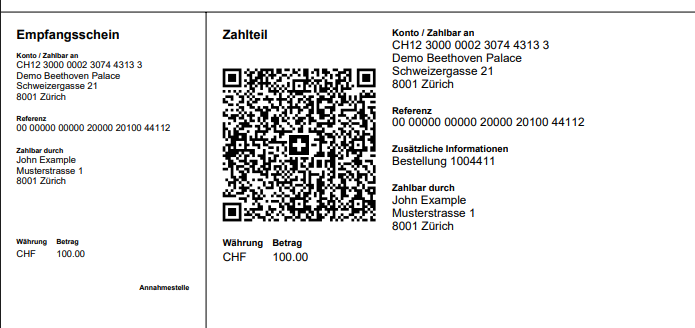
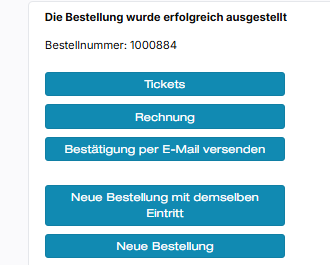
Am Ende des Bestellprozesses können Sie die Rechnung und den QR-Einzahlungsschein gemeinsam mit den Tickets herunterladen und ausdrucken oder per Email versenden.
Verbuchung
Grundlegende Informationen zur Verbuchung der Tickets finden Sie in diesem Artikel. Im Verkaufsreport werden die Rechnungs-Bestellungen zum Zeitpunkt des Verkaufs ausgewiesen.

Wir empfehlen Ihnen, das Rechnungstotal regelmässig auf ein Debitoren-/Forderungskonto QR-Rechnung e-guma in der Finanzbuchhaltung buchen. Werden Rechnungen bezahlt, werden Sie mittels Report der Gutschriften informiert. Die Gutschrift für das Gutschein- und Ticketsystem kann gesamthaft verbucht werden und reduziert das Debitorenkonto.
Automatisches Einlesen
- 1
-
Täglich (Montag- Freitag) holt e-guma die Zahlungsdateien auf dem Server der PostFinance ab. Alle Daten werden verschlüsselt übertragen. e-guma hat zu keinem Zeitpunkt Zugriff auf Ihr PostFinance-Konto.
- 2
-
e-guma verarbeitet die Zahlungsdatei - dabei werden alle Bestellungen, welche am aktuellen Tag bezahlt wurden, in Ihrem e-guma Ticketsystem als bezahlt markiert.
- 3
-
Anschliessend sendet Ihnen e-guma per E-Mail den Report der Gutschriften. Sie erhalten diese E-Mail nur sofern Zahlungen auf Ihrem QR-IBAN Konto eingegangen sind. Erfahren Sie hier wie Sie einstellen können, an welche E-Mail-Adresse die Reports versendet werden sollen.
- 4
-
Sollte bei der Verarbeitung der Zahlungsdatei ein Fehler aufgetreten sein, sehen Sie dies bereits im Betreff des E-Mails mit dem Text "Fehler! Report Ihrer Gutschriften bei PostFinance". Zusätzlich werden Sie im E-Mail-Text auf den Fehler aufmerksam gemacht. Erfahren Sie mehr zu den Fehlermeldungen.
- 5
-
e-guma speichert den Report der Gutschriften und Sie können ihn jederzeit im Nachhinein herunterladen unter Buchhaltung -> QR-Rechnung -> Reports.
Report der Gutschriften
Inhalt und Aufbau vom Report der Gutschriften
PostFinance überträgt das Total der Rechnungszahlungen (in der Regel 1 Tag nach dem Zahlungseingang) von Ihrem QR-IBAN auf Ihr Geschäftskonto. Der e-guma Report der Gutschriften dient Ihnen als Kontrolle des Kontoauszuges Ihres PostFinance Geschäftskontos und als Beleg zur Verbuchung.
Im oberen Teil vom Report der Gutschriften sehen Sie, wann die Zahlungsdatei eingelesen wurde und wie viele Zahlungen (Anzahl und Frankenbetrag) eingegangen sind.
Im Report der Gutschriften ist jede einzelne bezahlte Bestellung mit Ursprungssystem, Valutadatum, bezahltem Betrag und Bestellnummer aufgeführt. Der dazugehörigen Meldung können Sie entnehmen, ob die Bestellung erfolgreich aktiviert wurden oder ob ein Fehler aufgetreten ist.

Report der Gutschriften herunterladen
Der Report der Gutschriften wird in e-guma gespeichert. Im Menü Buchhaltung -> QR-Rechnung -> Reports Ihres e-guma Systems sehen Sie sämtliche Reports. Mit Klick auf den Button Report herunterladen wird der Report der Gutschriften als PDF-Datei exportiert.
Fehlermeldungen
Reports mit einer fehlerhaften Verarbeitung werden in der oben erwähnten Report-Übersicht mit einem Ausrufezeichen-Icon gekennzeichnet.
Sollte bei der Verarbeitung der Zahlungsdatei ein Fehler aufgetreten sein, sehen Sie diesen, wenn Sie den Report der Gutschriften öffnen. Die betroffene Bestellung ist rot markiert und weist eine entsprechende Meldung auf. Erfahren Sie mehr zu den Fehlermeldungen.
Falls Sie die Fehlermeldung nicht zuordnen und berichtigen können, kontaktieren Sie uns bitte umgehend. Wir prüfen die Ursache für die Fehlermeldung.

Bestellverwaltung
Offene Rechnungen haben den Status Nicht bezahlt und werden rot dargestellt.

Auch auf der Detailseite einer Bestellung ist schnell ersichtlich, ob eine Bestellung noch nicht bezahlt wurde. In der Toolbar können Sie die Rechnung jederzeit erneut herunterladen.

Mit der automatischen Verarbeitung der QR-Rechnung bzw. der Zuordnung der Zahlung wird die Bestellung automatisch aktiviert. Das Markieren der Rechnung als bezahlt ist im Verlauf der Bestellung ersichtlich.

Beim Markieren der Rechnung als bezahlt erscheint kein weiterer Eintrag im Verkaufsreport.
Als nicht bezahlt markieren
Falls eine Bestellung fälschlicherweise als bezahlt markiert wurde, kann dieser Vorgang mit Klick auf Als nicht bezahlt markieren rückgängig gemacht werden. Diese Aktion können Sie zudem verwenden, wenn bei einer Bestellung von einer anderen Zahlungsart neu auf Rechnung gewechselt werden soll und der Betrag noch nicht beglichen wurde.

Stornieren
Beim Stornieren einer Bestellung mit unbezahlter Rechnung kann nur die Option Selbe Zahlungsart wie bei der Bestellung gewählt werden.

Check-in
Dem Excel-Report der Teilnehmerliste können Sie der Spalte Zahlungsart entnehmen, ob der Kunde die Rechnung bereits bezahlt hat oder nicht. Wurde die Rechnung noch nicht beglichen, sehen Sie den Vermerk (nicht bezahlt).
Mahnwesen
Das Mahnen von nicht bezahlten Rechnungen muss manuell durchgeführt werden. Filtern Sie hierzu in der Bestellverwaltung nach den nicht bezahlten Bestellungen. Der Excel-Export dieser Bestellungen kann als Basis für eine Mahnung dienen.