
Teilnehmerliste
In diesem Artikel erfahren Sie, wie Sie die Teilnehmerlisten im e-guma Ticketsystem für Ihr Eventmanagement verwenden können.
In diesem Artikel
Was sind Teilnehmerlisten?
In einer Teilnehmerliste sind sämtliche Ticketbestellungen eines Events mit weiteren Details aufgelistet. In Ihrem e-guma Ticketsystem können Sie jederzeit für aktuelle und vergangene Events Teilnehmerlisten erstellen. Die Teilnehmerlisten können sowohl für die Tischplanung im Voraus als auch für die Auswertung von Events im Nachhinein verwendet werden. Es ist die ideale Check-in-Variante, wenn am Ort der Eintrittskontrolle keine Internetverbindung möglich ist.
Folgende Details werden in der Teilnehmerliste abgebildet, sofern sie beim jeweiligen Ticket bzw. der Bestellung vorhanden sind:
- Name und Vorname (aus der Bestelladresse oder den Fragen pro Ticket)
- Firma (aus der Bestelladresse oder den Fragen pro)
- Geburtsdatum (aus Fragen pro Ticket)
- Telefonnummer (aus der Bestelladresse)
- Ticketvariante
- Bestellnummer
- Bestelldatum
- Platzbezeichnung bei Events mit Saalplan
- gewähltes Datum bei Eintritten mit Kalender
- Zahlungsart inkl. Betrag der Bestellung (bei Bedarf auch mit den verwendeten Gutscheincodes)
- Interne Bemerkung
- Kundenbemerkung
- Antworten auf Fragen
- Verknüpfte Bestellungen
Die Tickets werden in der Teilnehmerliste pro Bestellung zusammengefasst aufgelistet. Bei Events mit Saalplan und Events oder Eintritten mit Fragen wird in der Teilnehmerliste ein Eintrag pro Ticket erstellt. In diesem Fall werden bei der Sortierung nach Bestelldatum Tickets, die aus derselben Bestellung stammen, mit der gleichen Hintergrundfarbe dargestellt.
Aktualität
Die generierte Teilnehmerliste des gewünschten Events ist stets aktuell. So ist die Gesamtzahl der bereits erfolgten Check-ins in Echtzeit ersichtlich. Ob einzelne Tickets bereits eingecheckt wurden können Sie der Excelversion der Teilnehmerliste entnehmen.
Teilnehmerliste exportieren
Gehen Sie im Menü des e-guma Ticketsystems auf Teilnehmer -> Teilnehmerliste.
Wählen Sie einen Event und die gewünschte Sortierung aus und exportieren Sie die Teilnehmerliste entweder als PDF oder Excel.

Teilnehmerliste als PDF
Die in der PDF-Version der Teilnehmerliste enthaltenen Daten sind abhängig von der Konfiguration Ihres Events oder Eintritts. Sofern personalisierte Angaben pro Ticket vorhanden sind, werden diese abgebildet. Wenn keine personalisierten Angaben pro Ticket vorhanden sind, werden die Daten des Bestellers verwendet.

Teilnehmerliste als Excel
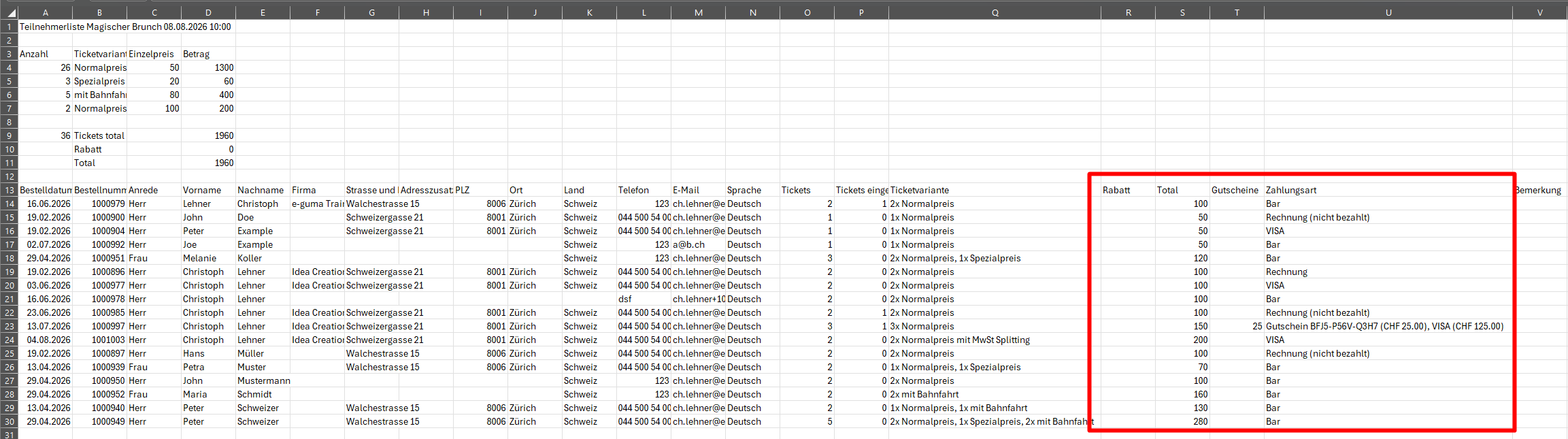
Bei der Teilnehmerliste als Excel werden zusätzliche Angaben zum Check-in exportiert. Die Spalte Zahlungsart ist hilfreich, um zu erkennen, ob es sich bei einer Bestellung um eine Reservation handelt und somit das Geld am Tag des Events einkassiert werden muss.
Stehen die Tickets pro Bestellung auf einer Zeile, enthält die Liste zusätzlich die Spalten Rabatt, Total und Gutscheine. Rabatt und Gutscheine bleiben leer, wenn die Bestellung keinen Rabatt bzw. keinen Gutschein hat. In der Spalte Zahlungsart steht der Name. Der Betrag erscheint in Klammern, sobald zwei Zahlarten beteiligt sind, zum Beispiel eine Karte und ein Gutschein oder eine Rückerstattung auf eine andere Zahlart.
Bei Events mit Saalplan und bei Fragen pro Ticket erscheint eine Zeile pro Ticket, und die Zahlungsart enthält immer den Betrag.
Zusammenfassung der Ticketvarianten
In der PDF- und in der Excel-Version der Teilnehmerliste steht zu Beginn eine Zusammenfassung der Ticketvarianten.
Neben der Anzahl Tickets wird auch die Einstellung Anzahl Personen pro Ticket berücksichtigt. Sobald von den ausgestellten Tickets eine Ticketvariante nicht den Standardwert 1 enthält, wird in der Zusammenfassung die Anzahl Personen ergänzt.
Wenn ein Ticket mehr als eine Person umfasst, wird in Klammern die effektive Anzahl Personen ergänzt, zum Beispiel "Familie (4 Personen)". Wenn ein Ticket null Personen umfasst, werden keine Informationen ergänzt. Das Total der Personen ergibt sich aus der Summe der Tickets multipliziert mit der Anzahl Personen pro Ticket. Tickets mit der Einstellung null sind im Total nicht eingerechnet.
In der PDF-Liste erscheint die Zusammenfassung als Text, zum Beispiel "3x Tageskarte".

Zusammenfassung in der Excel-Liste
In der Excel-Liste mit einer Zeile pro Bestellung stehen Anzahl, Ticketvariante, Einzelpreis und Betrag in eigenen Spalten. Wurde eine Ticketvariante zu zwei Preisen verkauft, erscheint sie zweimal. Unter den Varianten steht die Summe als "Tickets total" oder "Personen total". Danach folgen Rabatt und Total in der Spalte Ticketvariante. Rabatt ist die Summe aller Rabatte und steht als negativer Betrag. Total ist die Summe der Beträge abzüglich der Rabatte.
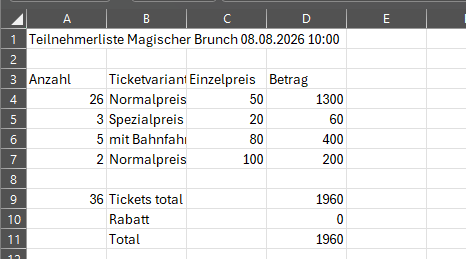
Die Zusammenfassung dient der Einordnung pro Ticketvariante. Das Total kann von der Summe der Spalte Total in den Bestellungen abweichen, wenn eine Bestellung einen einbehaltenen Betrag bei einer Teilrückerstattung, eine Versicherung oder einen Klimabeitrag enthält, oder wenn eine Ticketvariante von der Teilnehmerliste ausgeschlossen ist.
Teilnehmerliste für Eintritte mit Kalenderfunktion
Die Teilnehmerliste können Sie entweder für einzelne Slots (Zeitpunkt) oder für sämtliche Ticketbestellungen (Zeitspanne) exportieren.
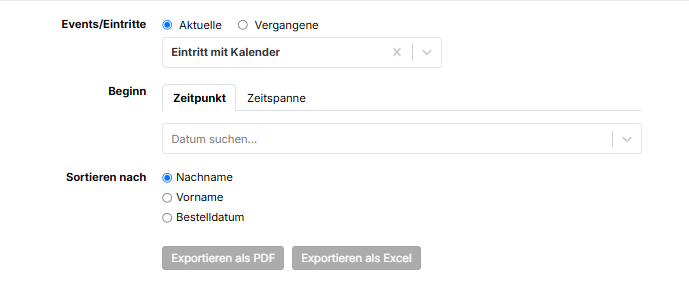
Sobald Sie einen Eintritt mit Kalender auswählen, werden Ihnen alle Slots aufgelistet. In Klammern ist ersichtlich, ob für den jeweiligen Slot bereits Tickets ausgestellt wurden. Wählen Sie einen Slot aus, um die entsprechende Teilnehmerliste zu generieren. Sie können nach dem gewünschten Slot suchen.
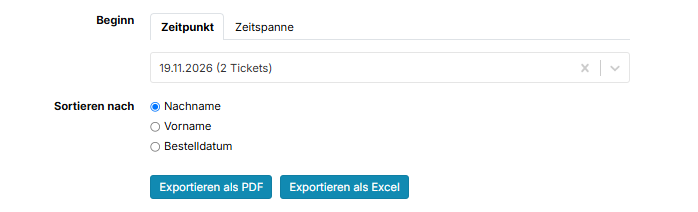
Wenn Sie eine Teilnehmerliste über mehrere Slots oder Tage erstellen möchten, wählen Sie bitte die gewünschte Zeitspanne im entsprechenden Tab.

Auf der Teilnehmerliste werden die Teilnehmer nach dem Beginn-Datum sortiert. Innerhalb des gleichen Slots erfolgt die Sortierung nach dem Nachnamen.
Teilnehmerliste für alle aktuellen Eintritte mit Kalender
Wenn Sie mehrere aktuelle Eintritte mit Kalender im Angebot haben, können Sie eine PDF-Teilnehmerliste über alle aktuellen Eintritte mit Kalender generieren. Damit können Sie sich schnell eine Übersicht über das anstehende Tagesgeschäft verschaffen.
Die übergreifende Teilnehmerliste kann für heute, morgen oder die aktuelle Woche generiert werden. Für jeden Eintritt bzw. jeden Slot im gewählten Zeitraum wird anschliessend eine Teilnehmerliste generiert, chronologisch sortiert und in einem PDF-Dokument zusammengefasst.

Teilnehmerliste automatisch versenden
In den erweiterten Einstellungen Ihrer Events und Eintritte mit Kalender können Sie definieren, ob eine Teilnehmerliste automatisch vor Beginn per E-Mail versandt werden soll. Aktivieren Sie die Option und definieren Sie den Zeitpunkt und die Uhrzeit des automatischen Versands, die Empfängeradresse und das Dateiformat der Teilnehmerliste (PDF oder Excel). Für Eintritte mit Kalender haben Sie zusätzlich die Option, die Teilnehmerliste nur zu versenden, sofern Teilnehmer vorhanden sind.

Die Teilnehmerliste wird automatisch zum definierten Zeitpunkt erstellt und versendet. Wenn Sie ein Datum definieren, welches bereits in der Vergangenheit liegen sollte, wird der Versand zum nächstmöglichen Zeitpunkt durchgeführt.
Bei einem Eintritt mit Zeitslots werden alle Slots eines Tages in einer Teilnehmerliste zusammengefasst. Wenn für einen Tag keine Tickets ausgestellt wurden, wird eine leere Teilnehmerliste versandt.
Diese Funktion steht nur für Events und Eintritte mit Kalender zur Verfügung.