
Manuelle Nachricht an Teilnehmer
Erfahren Sie in diesem Artikel, wie Sie in e-guma eine manuelle E-Mail-Kampagne an alle oder ausgewählte Teilnehmer eines oder mehrerer Events, oder eines Eintritts mit oder ohne Kalender versenden.
In diesem Artikel
Neue Nachricht erstellen
Wählen Sie in der Navigation Teilnehmer -> Nachrichten an Teilnehmer -> Manuell und klicken Sie oben rechts auf den Button Hinzufügen.
Tragen Sie im ersten Feld Bezeichnung einen Titel ein, welcher für den internen Gebrauch nachvollziehbar ist.

Events
Wählen Sie den gewünschten Event aus. Es können mehrere Events gewählt werden.

Eintritt mit Kalender
Wenn Sie einen Eintritt mit Kalender auswählen, werden Sie aufgefordert eine Zeitspanne des Beginns (gewähltes Ticketdatum) einzutragen. Es kann nur ein Eintritt mit Kalender ausgewählt werden.

Eintritt ohne Kalender
Wenn sie einen Eintritt ohne Kalender auswählen, legen Sie mittels Eingrenzung des Verkaufsdatums fest, welche Teilnehmer die Nachricht erhalten.
Gesamter Verkaufszeitraum
Die Nachricht geht an alle bisherigen Besteller bzw. Teilnehmer. Das Total der Empfänger wird Ihnen angezeigt. Zur Orientierung werden auch das Datum der ältesten und neuesten Bestellung angezeigt.

Verkaufsdatum eingrenzen
Mit den Pflichtfeldern Von und Bis können Sie einen Verkaufszeitraum festlegen. Die Nachricht wird ausschliesslich an Empfänger versendet, deren Bestellung innerhalb dieses Zeitraums ausgestellt wurde. Das Total der Empfänger wird Ihnen angezeigt.

Ticketvarianten
Wählen Sie, ob Sie die Nachricht standardmässig an Alle Ticketvarianten versenden, oder ob Sie Ausgewählte Ticketvarianten für den Versand selektieren möchten. Wenn Sie mehrere Events auswählen, stehen nur Alle Ticketvarianten zur Verfügung.

Nachricht schreiben
Tragen Sie im Feld Betreff sowie im Feld Nachricht Ihre Mitteilung für die Teilnehmer ein. Es können Platzhalter verwendet werden, welche in der Tabelle aufgeführt sind.

Versand testen
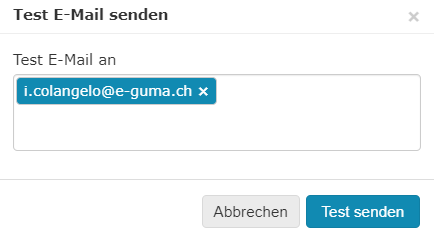
Wenn Sie vorab eine Test E-Mail versenden möchten, können Sie auf den Button Test E-Mail senden klicken; somit öffnet sich ein Fenster, in dem Sie Ihre oder mehrere E-Mail Adressen eingeben können. Klicken Sie zuletzt auf Test senden.
Ticket anhängen
Möchten Sie, dass das PDF der Tickets erneut an die Teilnehmer verschickt wird? Dann aktivieren Sie die Funktion Tickets anfügen. Falls bei allen gewählten Events oder Eintritten die Option keine Tickets aktiv ist, ist diese Option nicht verfügbar.
Bei einem Eintritt mit SKIDATA ist Tickets anfügen nur wählbar, wenn die Ticketmedien E-Ticket oder Abholung verfügbar ist. Stehen nur Keycard, SwissPass oder Postversand zur Verfügung, bleibt der Schalter inaktiv. Sind unterschiedliche Medien erlaubt, enthält das angehängte PDF nur die Tickets mit E-Ticket oder Abholung.
Nachrichtenversand bei neuen Bestellungen
Sie können einstellen, dass wenn nach dem Versenden der Nachrichten weitere Bestellungen eingehen, die Nachricht nach dem Kaufabschluss auch an diese gesendet wird. Bei einem Eintritt ohne Kalender mit Verkaufsdatum eingrenzen ist Nachrichtenversand bei neuen Bestellungen nicht verfügbar.

Versand bestätigen
Bevor die E-Mails versendet werden können, müssen Sie bestätigen, dass es sich bei dieser Mitteilung nicht um Werbung handelt. Diese Bestätigung ist erforderlich, da Teilnehmer angeschrieben werden, ohne dass eine Einwilligung für einen Newsletter vorliegt. Sobald Sie dies bestätigen, können Sie den Versenden-Button anklicken.
In der Fusszeile jeder Nachricht ist ein Abmelde-Link enthalten. Mit Klick auf den Link Abmelden können sich die Kunden von zukünftigen Nachrichten abmelden.

Auswertung der versendeten Nachrichten
Sobald die Nachrichten versendet wurden, öffnet die Auswertungsseite. Das Versenden der E-Mails wird getrackt, damit Sie jederzeit überprüfen können, ob die E-Mail übermittelt und/oder geöffnet wurde. Nicht alle E-Mail Programme unterstützen ein Tracking.
Auf der Auswertungsseite können Sie, falls verfügbar, ebenfalls erneut einstellen, dass wenn nach dem Versenden der Nachrichten weitere Bestellungen eingehen, die Nachricht nach dem Kaufabschluss auch an diese gesendet wird. Bei einem Eintritt ohne Kalender steht auch das gewählte Verkaufsdatum.

Mögliche Fehlermeldungen
Beim Versenden der Nachricht könnten folgende Fehler auftreten, welche im Feld Status in roter Farbe vermerkt sind:
- E-Mail Adresse fehlt
- Ungültige E-Mail Adresse
- Der Kunde hat sich von den Benachrichtigungen abgemeldet
Beim Hover über den Status erscheint eine detailliertere Beschreibung zur Fehlermeldung.

Falls die E-Mail nicht erfolgreich versendet wurde, können Sie ggf. in den Bestelldaten die E-Mailadresse korrigieren und die Nachricht anschliessend erneut versenden.
Verlauf bei der Bestellung
Das Versenden einer Nachricht wird im Verlauf einer Bestellung in der Bestellverwaltung angezeigt.
