
Versicherung
Bieten Sie Ihren Kunden beim Ticketkauf eine Versicherung an, zum Beispiel eine Annullierungsversicherung Ihres Versicherungspartners. Die Prämie wird gemäss dem von Ihnen gewählten Prämienmodell berechnet (prozentual vom Bestellwert oder als Fixbetrag pro Ticket), als eigene Position auf der Bestellung geführt und mit dem Versicherungsreport an Ihren Versicherer gemeldet. Die Versicherung steht im Onlineshop und beim Verkauf vor Ort zur Verfügung.
In diesem Artikel
Voraussetzungen
Vertragspartner des Versicherers sind Sie: Sie vereinbaren mit Ihrem Versicherer (z.B. Allianz oder ERV) das Produkt, die Prämiensätze und den Meldeprozess und rechnen die Prämien direkt mit ihm ab. e-guma berechnet die Prämie gemäss Ihrer Konfiguration, zieht sie zusammen mit der Bestellung ein und stellt Ihnen den Report für die Meldung bereit.
Die Versicherung befindet sich in einer Pilotphase. Möchten Sie sie anbieten, melden Sie sich bei uns. Wir schalten die Einstellung für Ihren Mandanten frei; erst dann erscheint sie in den Einstellungen.
Versicherung aktivieren
Klicken Sie im Menü Ihres Ticketsystems auf Einstellungen -> Ticketsystem (siehe auch Einstellungen Ticketsystem). Aktivieren Sie den Schalter Versicherung.
Anschliessend erfassen Sie das Produkt, so wie Sie es mit Ihrem Versicherer vereinbart haben:
- Bezeichnung: Der vollständige Name, wie er im Onlineshop, vor Ort, auf der Rechnung und in E-Mails erscheint, z.B. "Reiseversicherung Allianz". Erfassen Sie die Bezeichnung in allen Sprachen Ihres Shops.
- Beschreibung: Der Text, den Ihre Kunden im Onlineshop unterhalb der Bezeichnung sehen, z.B. was die Versicherung deckt. Ein Standardtext ist bereits hinterlegt; Sie können ihn pro Sprache anpassen. Die Links zu AVB und IPID werden automatisch darunter ergänzt.
- URL Versicherungsbedingungen (AVB): Link zu den Allgemeinen Versicherungsbedingungen Ihres Versicherers.
- URL Produktinformationsblatt (IPID), optional: Link zum Produktinformationsblatt, falls Ihr Versicherer eines bereitstellt.
Speichern Sie die Einstellungen. Solange der Schalter aktiv ist, verlangt das Speichern eine Bezeichnung in der Standardsprache, die AVB-URL und ein vollständiges Prämienmodell (bei den gestaffelten Modellen mindestens eine Staffel).
Prämie festlegen
Wählen Sie unter Prämienmodell, wie die Prämie berechnet wird, so wie Sie es mit Ihrem Versicherer vereinbart haben. Es erscheinen jeweils nur die Felder des gewählten Modells.
Prozent vom Bestellwert, gestaffelt
Bestellwert ist das Total der Tickets nach Abzug eines Rabatts oder Promocodes; Depots für Keycards zählen nicht dazu.
- Prämienstaffeln: Erfassen Sie pro Staffel den Bestellwert, bis zu dem sie gilt (Bis Bestellwert), und den Satz %. Der Satz der Staffel, in die der Bestellwert fällt, gilt auf den ganzen Bestellwert. Lassen Sie Bis Bestellwert bei der obersten Staffel leer, damit sie nach oben unbegrenzt ist. Haben Sie mit Ihrem Versicherer einen einzigen Satz vereinbart, genügt eine Staffel mit leerem Bestellwert.
- Mindestprämie: Fällt die berechnete Prämie tiefer aus, wird die Mindestprämie verrechnet.
- Anbieten ab Bestellwert: Unterhalb dieses Bestellwerts wird die Versicherung nicht angeboten, damit bei kleinen Bestellungen keine unverhältnismässige Mindestprämie entsteht.
Beispiel: Staffeln 7% bis CHF 5'000 und 6.5% darüber, Mindestprämie CHF 15. Eine Bestellung von CHF 120 ergibt eine Prämie von CHF 15 (Mindestprämie), eine Bestellung von CHF 1'000 eine Prämie von CHF 70.
Fixbetrag pro Ticket, gestaffelt nach Ticketpreis
Jedes Ticket der Bestellung erhält die Prämie der Staffel, in die sein Preis vor Rabatt fällt. Erfassen Sie pro Staffel den Ticketpreis, bis zu dem sie gilt (Bis Ticketpreis), und die Prämie; die oberste Staffel lassen Sie bei Bis Ticketpreis leer. Gratistickets und Zusatzleistungen sind prämienfrei.
Beispiel: Staffeln CHF 4.50 bis CHF 500 und CHF 9.50 darüber. Zwei Tickets zu CHF 120 und eines zu CHF 650 ergeben eine Prämie von CHF 18.50.
Fixbetrag pro Ticket, je Event/Eintritt festgelegt
Die Prämie pro Ticket erfassen Sie nicht in den Einstellungen, sondern bei jedem Event bzw. Eintritt, siehe Versicherung pro Event einschalten. So können Sie etwa für einen Zweitagespass eine andere Prämie verlangen als für ein Tagesticket.
Bei allen Modellen wird die Prämie auf die Rundung Ihrer Währung gerundet (in CHF auf 5 Rappen) und enthält keine MwSt.
Ändern Sie die Prämiensätze, gilt die neue Berechnung für alle Bestellungen ab dem Speichern. Bereits abgeschlossene Versicherungen behalten die Prämie und die Berechnungsgrundlage vom Zeitpunkt der Bestellung.
Darstellung im Onlineshop
Im Checkout erscheint nach dem Zwischentotal und einem allfälligen Rabatt eine Karte mit Ihrer Bezeichnung, der Prämie, Ihrer Beschreibung und den Links zu AVB und IPID. Der Kunde wählt die Versicherung mit einem Häkchen an; das Total der Bestellung wird sofort aktualisiert.
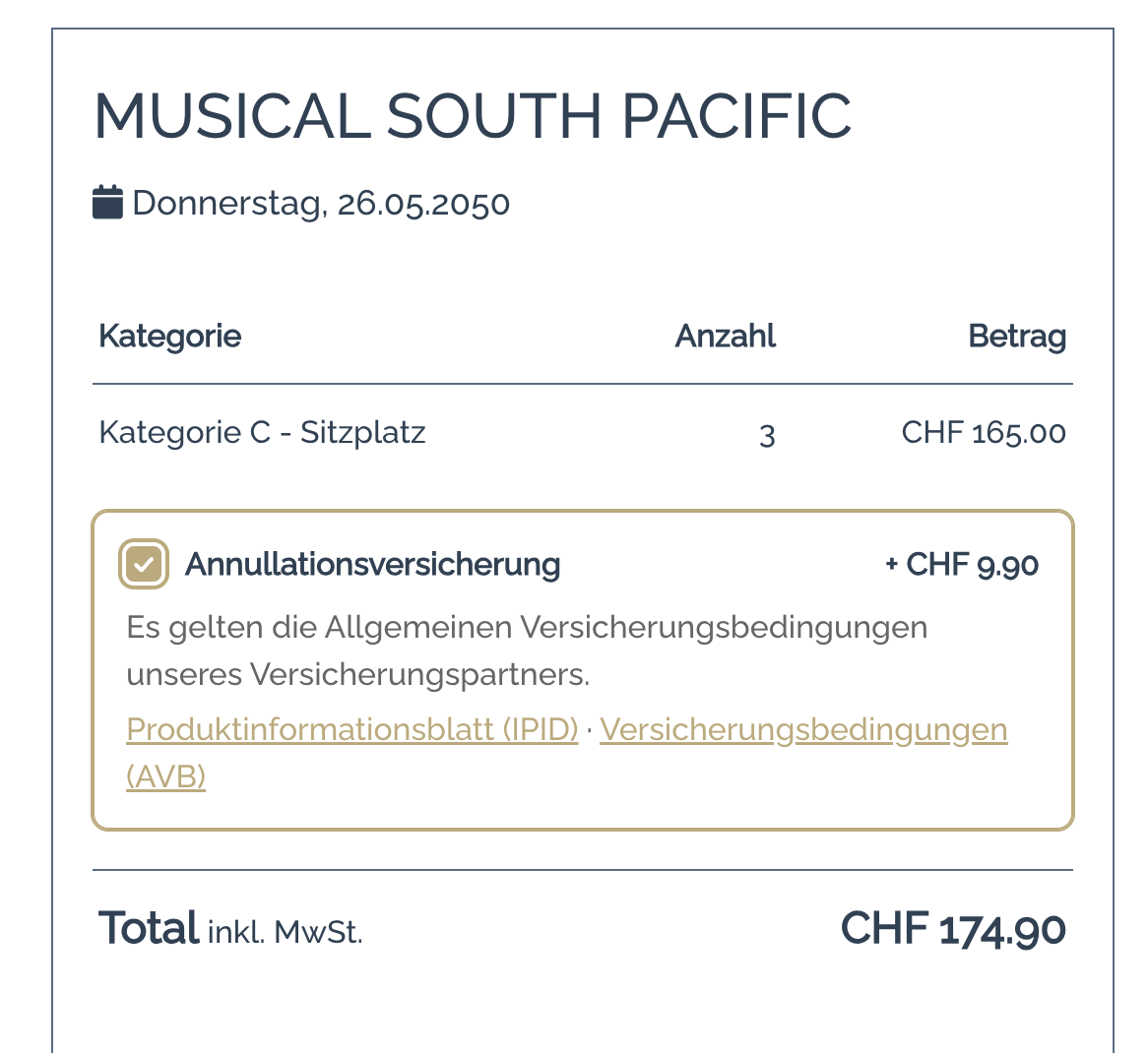
- Die Versicherung ist standardmässig nicht angewählt. Der Kunde entscheidet sich aktiv dafür.
- Die Karte erscheint erst ab dem Bestellwert, den Sie unter Anbieten ab Bestellwert festgelegt haben.
- Ändert der Kunde den Warenkorb, wird die Prämie neu berechnet.
- Sobald der Kunde einen Gutschein zur Bezahlung einlöst, ist die Auswahl fixiert. Um sie zu ändern, muss der Gutschein zuerst wieder entfernt werden.
Verkauf vor Ort
Beim Verkauf vor Ort erscheint unterhalb des Rabatts ein Schalter mit der Bezeichnung und der Prämie, z.B. "Reiseversicherung Allianz (CHF 15.00)". Schalten Sie ihn ein, wird die Prämie zum Total addiert.
Versicherung pro Event einschalten
Die Versicherung wird nur bei Events und Eintritten angeboten, bei denen Sie sie einschalten. Öffnen Sie dazu den Event und aktivieren Sie in den Erweiterten Einstellungen den Schalter Versicherung anbieten. Der Schalter erscheint, sobald die Versicherung in den Einstellungen aktiviert ist. Neue Events starten ohne Versicherung. Bei Events ohne aktiven Schalter erscheint die Versicherung weder im Onlineshop noch beim Verkauf vor Ort.
Haben Sie das Prämienmodell Fixbetrag pro Ticket, je Event/Eintritt festgelegt gewählt, erscheint unter dem Schalter zusätzlich das Pflichtfeld Versicherungsprämie pro Ticket. Dieser Betrag gilt für jedes bezahlte Ticket des Events; Gratistickets und Zusatzleistungen sind prämienfrei.
Pro Ticketvariante können Sie den Betrag im Tab Erweitert der Variante überschreiben:
- Leer: Die Prämie des Events gilt.
- Eigener Betrag: Diese Variante erhält ihre eigene Prämie. Bei einer Zusatzleistung oder einem Gratisticket wird sie damit ebenfalls versichert.
- 0: Diese Variante ist nicht versichert und zählt auch nicht als versicherte Person.
In der Liste der Ticketvarianten zeigt ein Badge Individuelle Versicherungsprämie bzw. Nicht versichert, welche Varianten vom Event abweichen.
Bestellung, Rechnung und E-Mails
Eine abgeschlossene Versicherung wird auf der Bestellung als eigene Position mit Ihrer Bezeichnung geführt. Sie sehen sie in den Details der Bestellung zwischen Rabatt und Total, auf der Rechnung bzw. Quittung und in der Bestellbestätigung an den Kunden.
- Die Prämie enthält keine MwSt.
- Die Prämie selbst wird nicht rabattiert. Beim Modell "Prozent vom Bestellwert" wird sie auf dem Bestellwert nach Abzug eines Rabatts oder Promocodes berechnet, bei den Fixbeträgen pro Ticket auf dem Ticketpreis vor Rabatt.
- Die Prämie kann mit allen Zahlungsarten bezahlt werden, im Onlineshop auch mit Gutscheinen.
Stornierung
Die Prämie ist mit dem Abschluss der Versicherung verdient und wird bei einer Stornierung nicht rückerstattet. Der Stornierungsdialog führt die Prämie mit dem Hinweis "Die Prämie kann nicht rückvergütet werden." auf; die Tickets werden wie gewohnt storniert und rückvergütet.
Einzige Ausnahme ist ein Event mit dem Status Abgesagt: Hier bietet der Dialog bei einer vollständigen Stornierung das Häkchen Prämie zurückerstatten an, das standardmässig gesetzt ist. Entfernen Sie es, wenn die Prämie gemäss Ihrer Vereinbarung mit dem Versicherer beim Kunden bleibt.
Versicherungsreport
Für die Meldung an Ihren Versicherer klicken Sie im Menü Ihres Ticketsystems auf Teilnehmer -> Versicherungsreport. Wählen Sie den Zeitraum und klicken Sie auf Excel. Sie erhalten eine CSV-Datei mit einer Zeile pro abgeschlossener Versicherung, nach Bestelldatum, über alle Verkaufskanäle.
Die Datei enthält pro Versicherung die Bestellnummer, das Bestelldatum, Vor- und Nachname des Kunden, den Event bzw. Eintritt mit Startdatum, die Bezeichnung der Versicherung, die Anzahl versicherter Personen (Tickets ohne Zusatzleistungen bzw. die versicherten Ticketvarianten), die Prämienbasis (Bestellwert nach Rabatt oder Summe der versicherten Ticketpreise, je nach Prämienmodell), die Prämie und den Status:
- Ausgestellt: Die Versicherung ist gültig.
- Storniert: Die Bestellung wurde storniert, die Prämie blieb beim Versicherer.
- Prämie erstattet: Die Prämie wurde dem Kunden zurückerstattet (abgesagter Event).
Der Versicherungsreport steht Benutzern mit vollem Zugriff auf das Ticketsystem zur Verfügung. Verkaufsstellen sehen ihn nicht.
Auswertung und Buchhaltung
- Im Verkaufsreport erscheint die Versicherung als eigene Zeile nach den Events, sowohl in der Zusammenfassung als auch pro Verkaufskanal. In der MwSt.-Aufstellung ist sie unter Steuerfrei aufgeführt.
- Der Verkaufsreport als CSV und der Export der Bestellungen enthalten eine Spalte mit der Prämie pro Bestellung, solange die Versicherung aktiviert ist.
- Nutzen Sie die Finanzdaten-Übermittlung, weisen Sie der Position Versicherungsprämien in den Einstellungen eine eigene Warengruppe bzw. ein eigenes Konto zu, damit die Prämien getrennt von den Ticketerlösen verbucht werden.
Bitte beachten Sie
- Die Versicherung wird pro Bestellung abgeschlossen, nicht pro Ticket. Die Prämie deckt alle Tickets der Bestellung.
- Sie wird pro Event oder Eintritt eingeschaltet. Einzelne Ticketvarianten lassen sich nur beim Prämienmodell "Fixbetrag pro Ticket, je Event/Eintritt festgelegt" ausschliessen (Betrag 0).
- Die Prämie wird nur bei einer vollständigen Stornierung eines abgesagten Events rückerstattet. Bei einer Teilstornierung bleibt sie in jedem Fall bestehen.
- Eine nachträgliche Änderung der Bezeichnung gilt auch für bestehende Bestellungen; im Versicherungsreport bleibt die Bezeichnung zum Zeitpunkt der Bestellung erhalten.
- Die Prämie ist Teil Ihres Umsatzes und wird wie die Tickets mit der e-guma-Kommission verrechnet.